
WEB SUPPORT
WEB SUPPORT
ホームページをご利用のお客様へ
当ページは「WEBGENE(ウェブジェネ)」「Extlink EC」
および 当社制作のホームページをご利用のお客様へのご案内になります。
「Smooooth(スムース)」をご利用されているお客様については、
管理画面「操作ガイド」より【Smoooothマニュアルサイト】もご参照ください。
■ CONTENTS
【各コンテンツをクリックして移動してください】
2026.01.16 Outlook(Classic)がフリーズする現象について
2026年1月15日午後ごろから、Outlook(Classic)を使用しているお客様について、
・Outlookを立ち上げるとフリーズしてしまう
・既読にしたはずのメールが、Outlookを再度開いた際に再受信となり未読になったり、再受信したりする
等の現象が発生しております。
上記について、Microsoft側より「最新のWindowsアップデートが影響している」旨が判明しております。
当社サーバー側や、他メールソフト等での送受信は問題ないことが確認されておりますので、ご安心ください。
【対応方法】
「直近のWindowsアップデートでインストールされたプログラムを削除(アンインストール)する」形になります。
操作方法について、下記サイトをご参考ください。
Microsoft 公式
https://learn.microsoft.com/ja-jp/answers/questions/5709325/outlook(-)
※アンインストール時にセキュリティに関しての警告が出るケースがございます。
つきましては、作業について大変恐れ入りますが、各自でご判断のうえ実施をお願いいたします。
Microsoft側より公式の発表等があり次第、改めてご共有いたします。
お忙しいところ恐縮ですが、ご確認をお願いいたします。
2025.11.12 過去のメールが再度受信されたお客様へ
当社では【2025年12月17日 早朝】および【2025年11月12日 早朝】に一部クライアント様のメールサーバーについて、
セキュリティレベル(TLSバージョン)の向上処理作業を実施いたしました。
上記に伴い、クライアント様側でのメールソフト上で「過去の受信メールが再度受信ボックスに入る(再受信する)」可能性がございます。
こちらについては、サーバー不具合と異なり、上記セキュリティ対策措置に伴うものになりますので、ご安心ください。
この措置により、先だって一部クライアント様よりご相談いただいておりました
「受信側とのセキュリティレベルの相違により【メールの送信ができない】症状」が軽減される見込みになります。
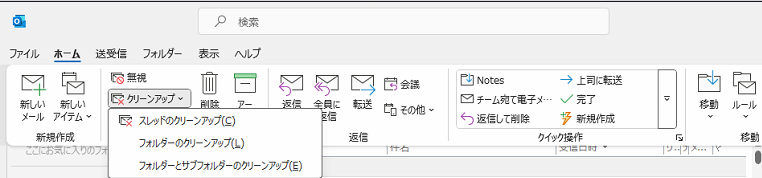
【Outlook 2021 重複メールの削除方法】
①メールフォルダを開く
②「ホーム」タブ → 「クリーンアップ」ボタンをクリック
(他バージョンでない場合:メニューから「クリーンアップ」→「フォルダーのクリーンアップ」)
③「フォルダーのクリーンアップ」をクリック
④表示されたポップアップの「フォルダーのクリーンアップ」をクリック
上記実施後、重複されたメッセージが削除済みアイテムに移動します。
【サンダーバード 重複メールの削除方法】
① Thunderbird画面右上の「≡(三本線)」をクリックし、[アドオンとテーマ] を選択します。
② 右上の「アドオンを探す」横にある検索バーに 「Remove Duplicate Messages」 と入力します。
③ アドオンのページが開いたら、[+ Thunderbird へ追加](黄緑色のボタン)をクリックします。
④ 追加の確認ポップアップが表示されたら、[追加] を選択します。
⑤ Thunderbirdを再起動後、重複メールを削除したいアカウントの受信トレイにカーソルを合わせ、右クリックします。
⑥ メニューから [重複メールの削除] を選択し、削除を実行します。
※アドオンはサンダーバードとは外部のツールになりますので、参考としていただけますと幸いです。
クライアント様に関しましては、一時的にご不便をおかけいたしますが、ご理解をいただけますと幸いです。
※メールソフトにより重複メールの削除機能が搭載されていないものがございます。
引き続き、よろしくお願いいたします。
2025.11.01 【重要:Gmailをご使用のお客様へ】GmailのPOPサポート終了について
Googleからの発表で、弊社ご契約のお客様で独自ドメイン(@お客様ご自身のドメイン)のメールアドレスを
2026年1月より「外部メールの取り込み(POP受信)」機能の提供を終了することが発表されました。
参照:Google公式
https://support.google.com/mail/answer/16604719?hl=ja
(抜粋)Gmail では、POP を使用してサードパーティのアカウントのメールを確認する機能のサポートを終了します。
パソコン版 Gmail で [他のアカウントでメールを確認] オプションをご利用いただけなくなります。
そのため、「~@gmail.com」の形以外のメールアドレスを
Gmailで利用している場合、Gmail上でメールを受信できなくなる見込みです。
本件はGoogle社による仕様変更のため、弊社側での回避・延長対応が出来かねるものになります。
該当機能をご利用中のお客様は、2025年中の移行を推奨いたします。
ご不便をおかけしますが、ご理解とご協力のほどよろしくお願い申し上げます。
==========================================
■ 対象かの確認方法
下記3問のチェック項目で今回のご対応の対象かを確認して下さい。
全て「はい」の場合、今回の対象になります。
それ以外の場合は特にご対応の必要はありません。
==========================================
【Q1.ドメインに紐づいたアドレスを使用していますか?】
貴社ホームページを開いていただき、
上部や下部に記載されているURLをご確認ください。
その末尾(~.com,~.jp,~.co.jp等)と同じ末尾を持つメールアドレスが、
今回のチェック対象です。
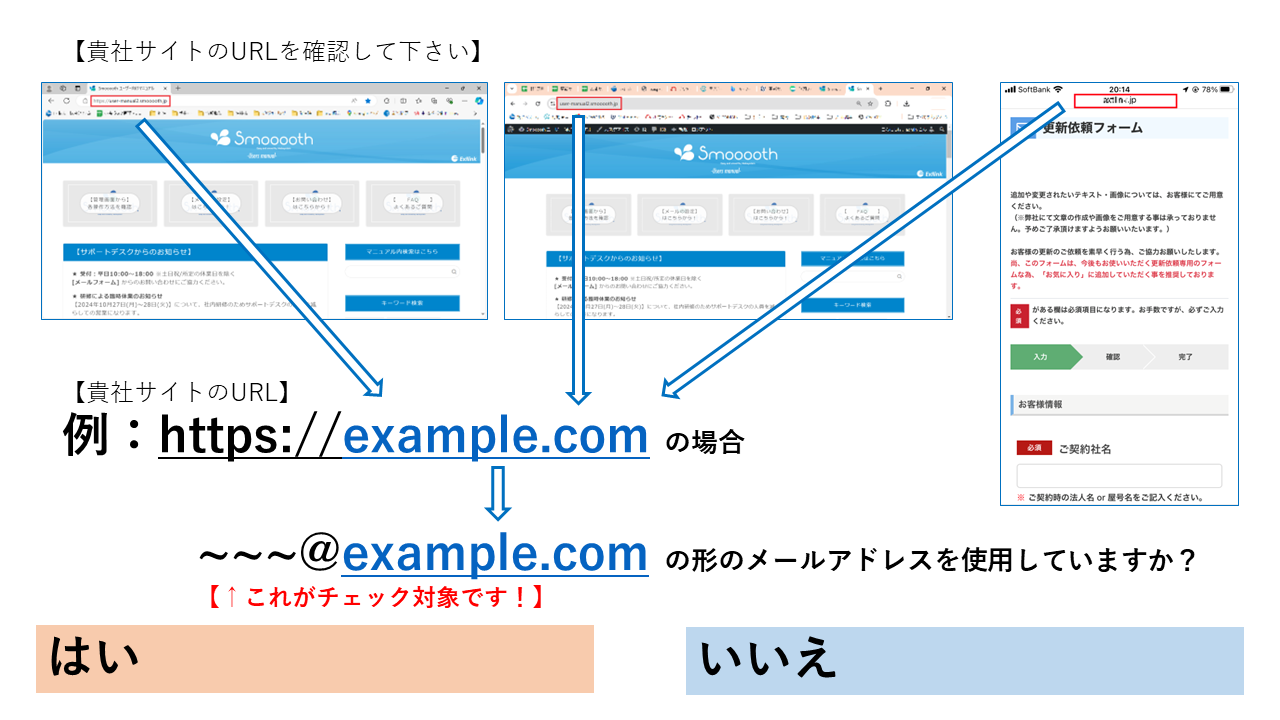
⇒「はい」の場合はQ2へ進んでください。
「いいえ」の場合は今回対応の必要はありません。
==========================================
【Q2.普段「Gmail」を使用されていますか?】
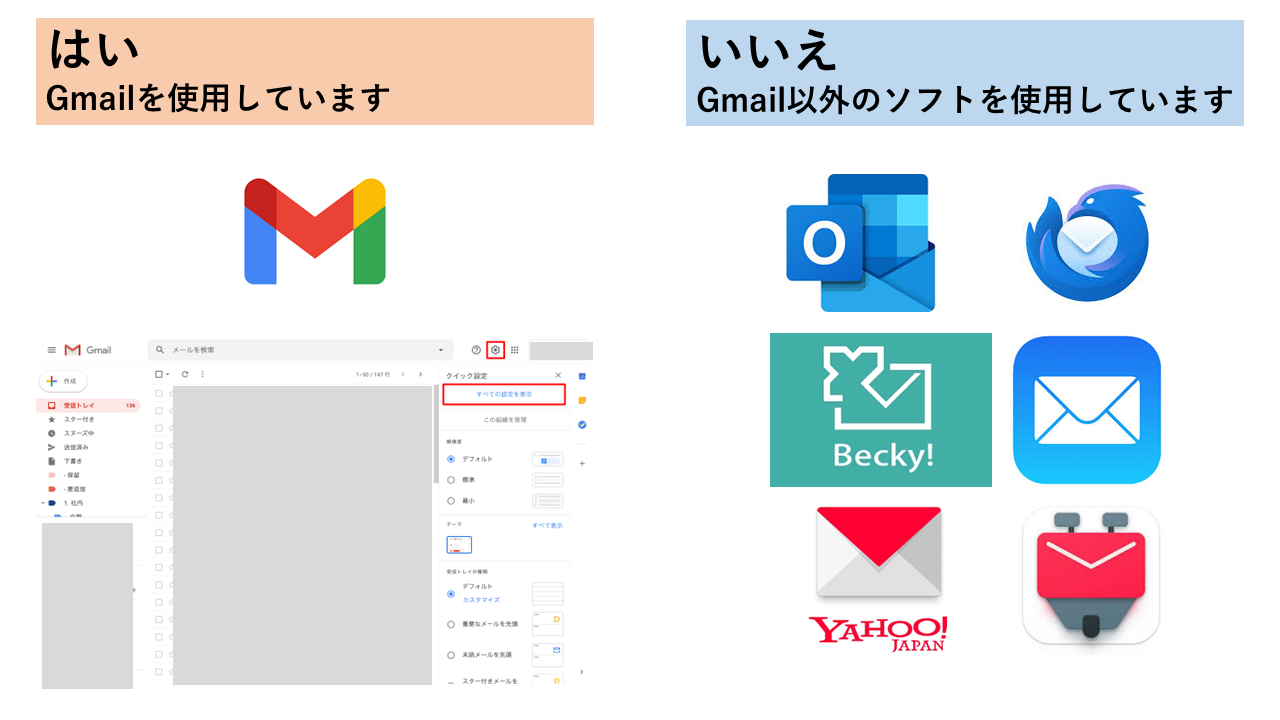
⇒「はい」の場合はQ3へ進んでください。
「いいえ」の場合は今回対応の必要はありません。
==========================================
【Q3.Gmail画面内にアドレスが表示されていますか?】
① Gmailを開く → 右上の歯車 →「すべての設定を表示」
②「アカウントとインポート」をクリック
③「他のアカウントのメールを確認」の欄を見る
ここに表示されているメールアドレスがある場合、対象になります。
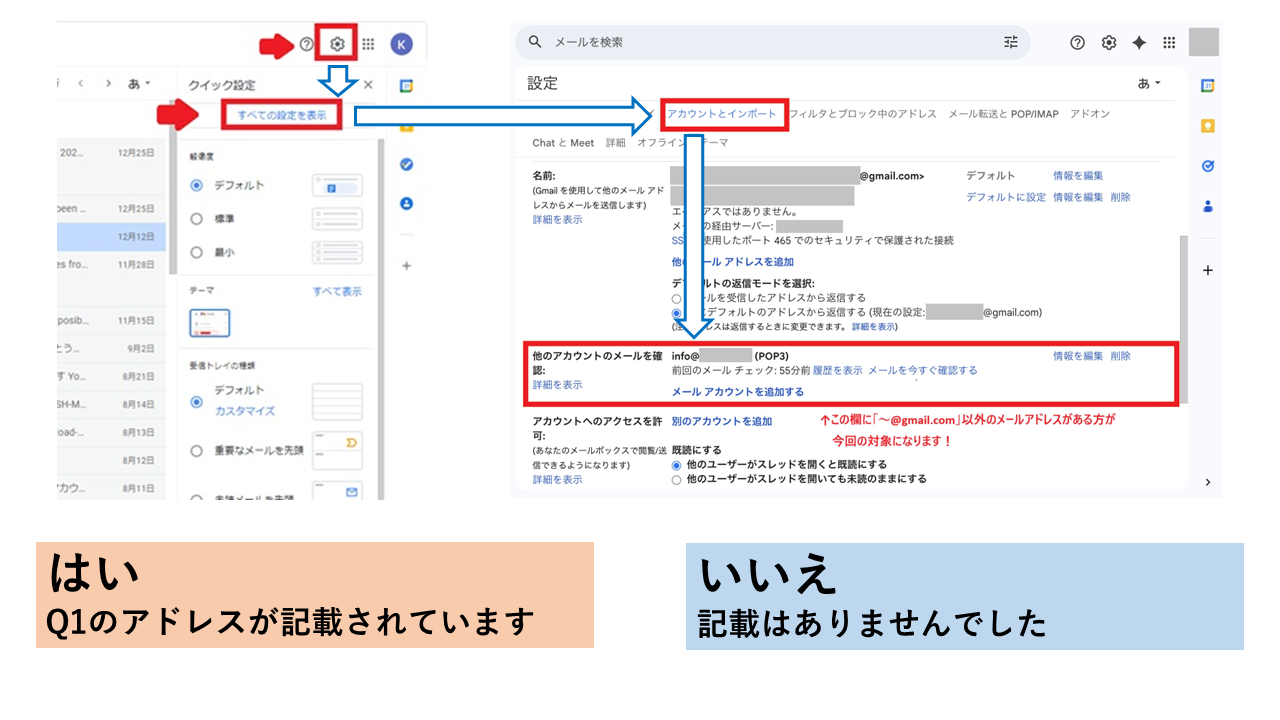
⇒「はい」の場合は、今回対応が必要になります。
そのまま下記をご覧いただき、対応方法の確認へ進んでください。
「いいえ」の場合は今回対応の必要はありません。
==========================================
■ 対応方法
1.別メールソフトへアカウントの設定を行う
【メールアカウントの設定方法に関してはこちらをご確認ください】
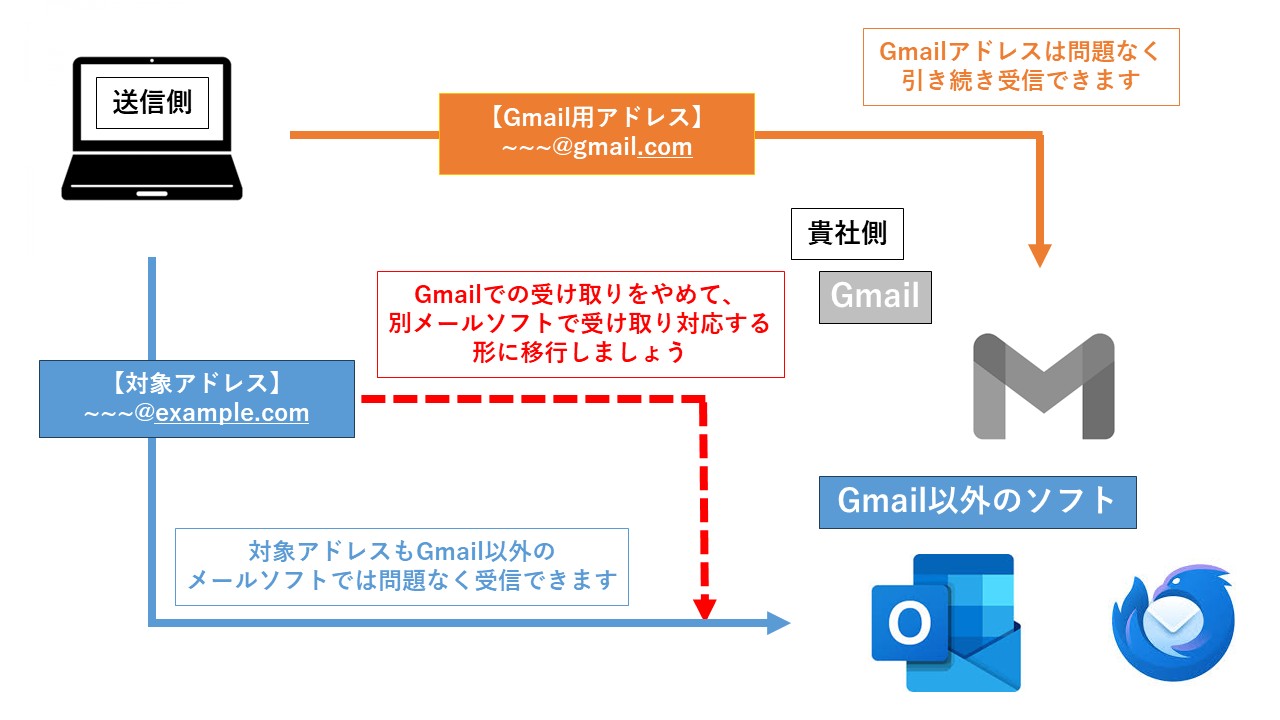
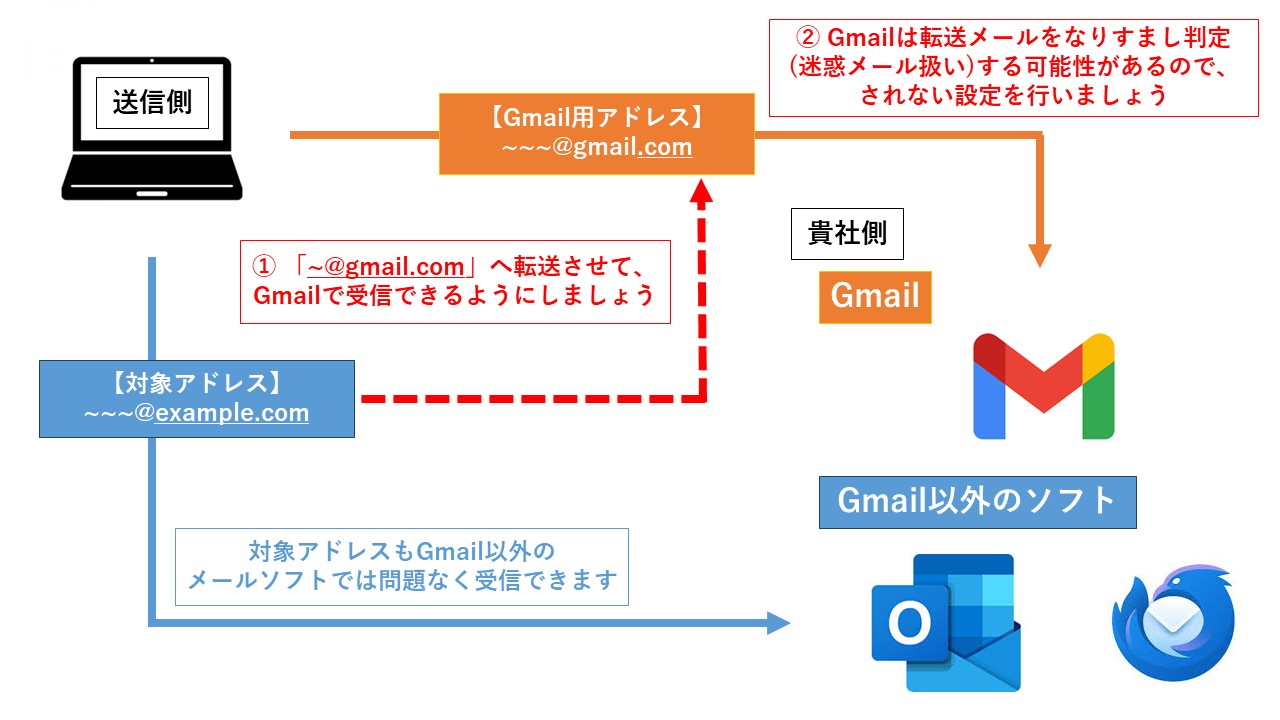
2.「~@gmail.com」アドレスへの転送+フィルタリング設定を行う
【転送設定・フィルタリング設定の方法に関してはこちらをご確認ください】
お客様につきましては、お手数をおかけしますが、ご確認のほどよろしくお願いします。
■ メールアドレスの設定に関して
メールアドレスを増やす
メールに関しては、当社で管理している「ドメインに紐づくアドレス」について、ご相談等をお受けいたします。
当社からご共有します「メールアカウント管理パネル」からアカウントの発行が可能です。
【メールアカウント発行の方法】
もしくは、依頼フォームより発行したいメールアドレスをご共有ください。
当社でアドレスの発行後、アカウント情報(設定に必要な情報)をご共有差し上げます。
アカウント設定の前の準備
設定前に以下の各メールアカウントの情報を用意しておきましょう!
どのソフトでも入力していく情報は同じです。
当社メールサーバーでは「POP」での設定を推奨しております。
・メールアドレス
・ユーザー名(アカウント名)
・アドレスパスワード
※メールアカウント管理画面に記載されていないケースがあります。不明な場合はお問い合わせください。
・送信サーバー名/受信サーバー名:e〇mail.ssl-link.jp
※○に入る数字は、お客様により異なります。メールアカウント管理パネルのURLから確認が可能です。
・送信ポート番号:465(SSLを使用する)
・受信ポート番号:995(SSLを使用する)
メール設定方法のマニュアル
上記メールアカウントの情報を各ソフトに入力し、アドレスを使用できるようにしていきましょう。
【Windows PC 向け】
・Outlook(classic)
※「Outlook(new)」は当社推奨の受信方法(POP)が使用できない仕様のため、当社管理のアドレスはご利用ができません。
※「WindowsLiveメール」「Windowsメール」はメーカーのサポートが終了しております。当社管理のアドレスはご利用ができません。
・Thunder Bird
・Becky!
・シルフィード
・Yahooメール
=========================
・Gmail(転送設定)
※2026年1月をもって、Gmail画面にて独自ドメインのメールアドレスを使用することはできなくなります。
Gmailアドレスへの転送によって使用する方法になりますので、ご理解ください。
【Mac PC 向け】
・Mac Mail
・Yahooメール
=========================
・Gmail(転送設定)
※2026年1月をもって、Gmail画面にて独自ドメインのメールアドレスを使用することはできなくなります。
Gmailアドレスへの転送によって使用する方法になりますので、ご理解ください。
【スマートフォン 向け】
・iPhoneメール
・iPhone版 TypeApp Mail
・Yahooメール
=========================
・Androidメール
・Android版 Thunder Bird
・Android版 K-2 Mail
※「iOS版/Android版 Outlook」は当社推奨の受信方法(POP)が使用できない仕様のため、当社管理のアドレスはご利用ができません。
※アカウント設定に関してのご注意事項
・本マニュアルに記載されていないメールソフトについては、使用ができない可能性がございますので、ご了承ください。
・「Outlook(new)」は当社推奨の受信方法が使用できない仕様のため、当社管理のアドレスはご利用ができません。
・メールアカウントを設定する際には「入力ミス」にご注意ください。
・メールサーバーは短時間に連続して間違った接続(パスワードやアカウント名が間違った状態で設定しようとすること)を検知すると、セキュリティブロックが強制作動し、全メールアカウントの通信を停止させます。
・セキュリティブロック作動後、一定時間は正しく設定できているメールアカウントも送受信等が停止します。各情報を入力して「エラー」が出た際は、一度入力内容を確認して、訂正を行うようにしましょう。
・よくある入力ミスのパターン
================
コピペで入力した際に「スペース」等が入ってしまっていた
「全角」で入力を試みていた
「-」(ハイフン)と「_」(アンダーバー)の間違い等
================
当社にご登録いただいている各種情報の変更が必要な場合は、
下記をご参考頂き、ご連絡を頂戴できますと幸いです。
貴社名・登記住所・ご代表者様名
法人化・屋号/社名の変更に伴い、上記のような情報が変更になる場合は
「履歴事項全部証明書」等の確認書面のスキャンデータやPDF等をご共有ください。
※個人事業主様の場合は名刺・公共料金の支払い書面等、変更する情報が確認できる資料をご共有ください。
重要書面等の送付先住所・電話番号・FAX番号等
代表住所とは異なる事務所等の「書面郵送の場合の送付先住所」や電話番号の変更の場合は、
名刺等の確認書面のスキャンデータやPDF等をご共有ください。
※サイト内の表記に関しての変更もお忘れないようにお願いいたします。
引落口座
法人化、取引銀行の変更等で毎月の引落口座が変更になる場合は、速やかに当社へのご連絡をお願いいたします。
郵送にて「口座振替用紙」をお送りいたします。原本をご返送ください。
原本が到着後、金融機関に提出、処理完了次第の引落口座切替となります。
【注意事項】
口座振替用紙に不備があった場合は返送、再記入となりますので正しい内容および銀行印の記載をお願いいたします。
金融機関の処理完了後の口座切替となりますので、ご依頼から切り替えまでに期間が発生することをご理解ください。
クレジット会社様からの引落分に関しての変更は、先方様に直接のご依頼をお願いいたします。
ご連絡先メールアドレス
当社からのご連絡や各種書面をメールでご連絡差し上げる場合のアドレスを変更される場合は
速やかに当社へアドレスのご共有をお願いいたします。
ホームページのサポート期間が終了されたお客様に関しましては、
引き続き「WEBサポートプラン」にご加入を頂くことでサポートサービスをご提供差し上げます。
| プラン | 内容 |
|---|---|
| シンプルコース※サポート期間終了後、他コースへお申込みが無い場合は、自動的にシンプルコースが適用されます。 |
★各種設定作業など、全てお客様ご自身で管理を行っていただく形になります。 無料更新代行サービスは含まれておりません。 【サポート内容】 ・メールアカウント発行 ・SSLサーバー・ドメイン保守管理 ・更新作業は内容から工数工費の見積の上、有償で代行作業を承ります。 |
| ベーシックコース |
★月2回の無料更新代行サービスをご利用いただけます。 【サポート内容】 ・メールアカウント発行 ・遠隔操作でのメール設定・システム操作案内 ・SSLサーバー・ドメイン保守管理 ・無償での更新代行サービス:月2回 |
| プレミアムコース |
★月5回の無料更新代行サービスをご利用いただけます。 【サポート内容】 ・メールアカウント発行 ・遠隔操作でのメール設定・システム操作案内 ・SSLサーバー・ドメイン保守管理 ・無償での更新代行サービス:月5回 |
お申込みに際して
ベーシック・プレミアムへのコース変更をお申込みの場合は、当社へご連絡ください。 使用いただいているシステムにより、コース金額が異なりますので、金額および申込書のご案内を致します。
受付時間:平日10:00~18:00
※土日祝日・当社の定める日を休業日といたします。
※メールフォームでの受付は24時間可能です。上記受付時間に作業を行います。
ホームページサポート専用メールフォーム:https://extlink.jp/web_support/
電話番号:0120-77-0011
FAX番号:06-6362-1373